
Kopirum (personalerum)
1) Tryk Windows knappen og R samtidig – hermed åbner programmet ”RUN”.
2) Skriv denne linje ”\\serv02” og tryk enter

3) Du skal nu logge ind med dit UNI-login.
- I brugernavn skriv edu\ efterfulgt af dit bruger-ID feks: ”edu\jens1234”.
- Koden er de sidste fire i dit unilogin navn – i dette tilfælde ”1234”.
3) Vælg/dobbeltklik på printeren ”Kopirum” fra vinduet som åbner.
5) Så er du på serveren. Dobbeltklik herefter på ”Kopirum”, hvorefter printeren installeres og er klar til brug.
Før du kan bruge en printer, skal du føje den til din printerliste i ”Printere & scannere” under ”Indstillinger”. (Hvis du har skiftet fra at bruge en Windows-computer til en Mac, svarer Printere & scannere til kontrolpanelet til printere i Windows.)
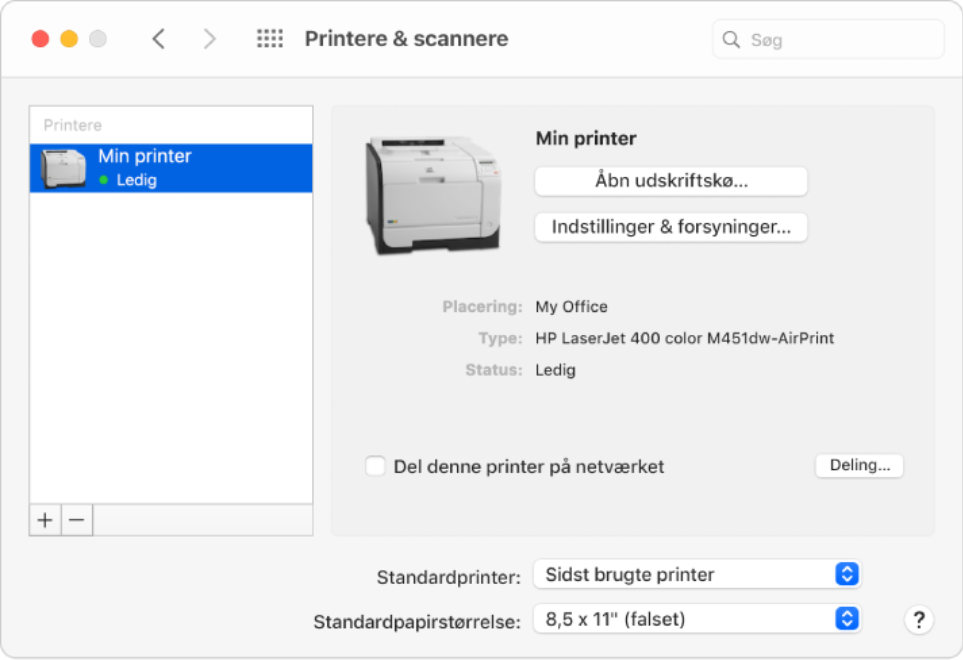
1) Hvis du ikke ser printeren på listen til venstre, skal du klikke på knappen ”+” for at tilføje den.
2) Der vises en dialog-boks med en liste over printere på lokalnetværket. Det kan tage et par minutter, før din printer vises.
3) Vælg printeren ”Kopirum”, når den vises på listen, og klik derefter på ”Tilføj”. Hvis der vises en meddelelse om, at du skal hente ny software, skal du sørge for at hente og installere den.
4) Printeren burde nu være installeret på computeren.
5) Når du skal printe første gang, bliver du bedt om at logge ind med dine UNI-loginoplysninger. Dette vil sige dit bruger-id samt en kode bestående af de sidste 4 tal eller bogstaver i dit bruger-id. Husk at vælge gem, hvis du får muligheden. Ellers skal du skrive det hver gang, du skal printe.
Som udgangspunkt bruger alle Apples produkter AirPrint til at forbinde til printere. Derfor er det nemt bare at vælge printer og sætte op. Det vigtigste er, at din enhed er på samme netværk som printeren. I dette tilfælde ”VejleFriskole”.
1) For at printe noget fra en iOS enhed, skal man åbne den app, man gerne vil printe noget fra, fx ”Fotos”.

2) Når man har besluttet hvad der skal printes, klikker man på ”Del”-knappen og vælger ”Print”.

Her vælges printeren ”Kopirum”. Herefter skal man logge ind med sit UNI-loginoplysninger, hvor man bruger sit bruger-id. Koden er de 4 sidste tegn/bogstaver i sit bruger-id. Herefter kan man printe.

Installation af Epson printer – ET-5880 skal indtil videre ske gennem “Installation af ny printer” i Windows eller under Printere i Mac.
IKKE vælg – direct versionen, men den anden.
Hvis der er en computer, som det ikke vil lykkes for, kan man gøre det via IP-adresse: 10.3.11.222