
Microsoft Teams er skolens digitale samarbejds- og kommunikationsplatform. Det er her, elever og lærere kan kommunikere, dele beskeder og arbejde sammen digitalt – både i skoletiden og hjemmefra.
Skolen bruger Teams tidligst fra 5. klasse for at:
- samle kommunikation og samarbejde ét sted
- give eleverne en tryg og lukket digitale ramme
- understøtte gruppearbejde, beskeder og digital undervisning

I Teams kan elever:
- modtage beskeder fra læreren
- arbejde sammen i grupper
- deltage i fælles aktiviteter eller online undervisning
Alt foregår i skolens system og er kun tilgængeligt for relevante elever og ansatte.
1: Download via dette link: Teams til skoler
2: Klik på “Download Teams nu” fra Microsofts hjemmeside.
3: Klik og installer den downloadede fil.
4: Login med din skolemail og kodeord.
BEMÆRK: Teams til skoler er ikke den samme som privat Teams, som du måske har på computeren i forvejen.
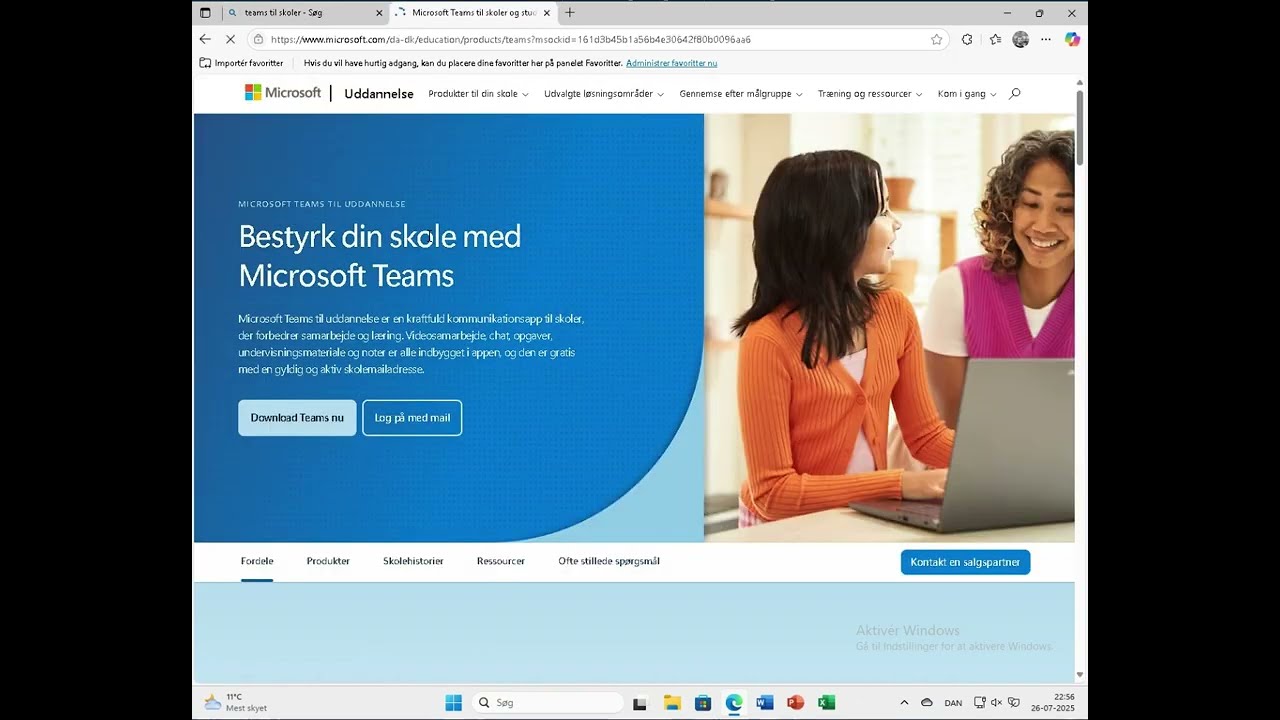
Teams er en del af skolens Microsoft‑løsning og hænger sammen med OneDrive og Office‑programmerne. Forældre behøver ikke selv at bruge Teams, men må gerne kende til formålet og elevernes brug.
Det betyder:
- elever logger ind med deres skolekonto
- Microsoft Teams er et arbejdsredskab – ikke et socialt medie
- Teams bruges til skolearbejde – ikke til privat chat
- kommunikation foregår i lukkede rum, som læreren styrer
- filer og beskeder er beskyttet og ikke offentlige
- kommunikationen foregår inden for skolens rammer
- man skriver respektfuldt og taler ordentligt til hinanden
- billeder og beskeder deles med omtanke
- man kontakter en lærer, hvis noget opleves som ubehageligt
Teams erstatter ikke Intra, men bruges primært til arbejde og samarbejde mellem elever og lærere. Forældre er meget velkomne til at tale med deres barn om god digital adfærd – også selvom Teams er et skoleværktøj.
Opret et team
- Fra siden “Teams” inde i Teams klik på “Deltag i eller opret et team” i højre hjørne. Her kan du oprette dit eget team eller finde teams, der allerede er oprettet.
- Vælg Opret team for at oprette et nyt team. Herfra skal du ofte vælge “Klasse” fra skabelon.
- Giv teamet et navn, og skriv en kort beskrivelse, hvis du har lyst.
- Dit team er som standard Privat, hvilket betyder, at du skal tilføje personer eller grupper, du vil have med i teamet. Vælg Offentlig, hvis du vil have, at alle i organisationen skal kunne finde og tilmelde dig teamet.
- Tilføj medlemmer. Du kan tilføje personer, grupper eller endda hele kontaktgrupper. Hvis du vil tilføje personer uden for din organisation, kan du bruge deres mailadresse til at invitere dem som gæster. Tilføj også et brugervenligt navn for dem.
- Vælg Tilføj, når du er færdig med at tilføje medlemmer, og derefter Luk.
Tip: Det anbefales, at grupper og teams skal have mindst to personer, der er udpeget som ejer.

Opret en kanal
Som standard får hvert team en Generel kanal, som er en god kanal at bruge til meddelelser og oplysninger, som hele gruppen skal have. Tilføj flere:
- Vælg
Flere indstillinger ud for teamets navn.
- Vælg Tilføj kanal.
- Angiv et navn og en beskrivelse af din kanal. Du kan oprette en kanal omkring et emne, projekt, afdelingsnavn eller noget andet.
- Vælg Gør automatisk denne kanal til favorit for hele teamet, hvis denne kanal automatisk skal være synlig i alles kanalliste.
- Vælg Tilføj.
Tilpas og administrer dit team
- Vælg
- Vælg Administrer team for at finde medlemmer, kanaler, indstillinger og apps for dit team på ét sted.
- Vælg Indstillinger > Teambillede for at tilføje et teambillede og give dit team personlighed.