Vi bruger MOSYLE til at skubbe apps ud til jeres iPads, hvorfor iPads skal være oprettet i systemet af skolens IT-vejledere. Hvis I får ny iPad, skal den gamle fjernes fra systemet, og den nye “rulles ind”. I kan se om jeres iPad er administreret under indstillinger/generelt.

1) Åbn Safari (ikke privat browser) og skriv: https://enroll.mosyle.com (skal åbnes i Safari på iPad’en der opsættes)
2) Indtast adgangskode fra Mosyle (kontakt skolens IT-vejleder for kode) ligesom: 1LHR2X
3) Herefter hentes en “profil”, som I kan finde under Indstillinger (tandhjulet), hvor der står “Profil hentet” øverst til venstre. Klik på denne og vælg installer profil. OBS: Hvis der er en Mosyle profil i forvejen (fx efter genopsætning af iPad), skal denne slettes før du kan installere profilen på ny.
4) Efter I har godkendt og tastet den almindelige iPad kode, kommer de apps, som klassen skal bruge. Tryk installer/administrer for hver app.
Bemærk, at appen ”Mosyle Manager” er hoved-appen. Her kan I se, hvilke apps jeres barn har, og kan geninstallere og opdatere apps derfra.
Når jeres iPad kommer med på Mosyle, kommer der en særlig app, der hedder Manager og ser sådan ud:
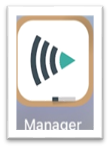
Den er super vigtig, og må IKKE slettes. I den app kan lærerne nemlig installere eller geninstallere apps, som børnene (eller I) er kommet til at slette. Den ser sådan her ud:

I Manager kan I se, hvilke apps jeres barn får fra skolen, samt hente dem igen. Sidst skal nævnes, at hvis skolen giver jeres barn en ny app, så er det fordi den skal bruges i skolen. Det ser sådan ud, når der kommer en ny app:
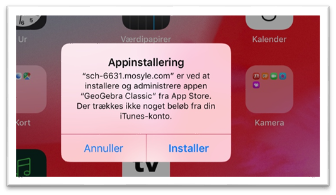
HUSK altid at sige ADMINISTRER / INSTALLER til apps fra mosyle.com
Backup af filer og apps
- Hvis der ikke er plads til alle skole-apps, må I slette nogle af børnenes spil eller tage backup af billeder/videoer.
- Nogle apps gemmer ting lokalt på iPad’en mens andre gemmer det online.
- Især apps som “Book Creator” gemmer kun i selve app’en, hvorfor vi anbefaler I hjælper jeres børn med at tage backup.