
AppWriter anvendes primært til ordblinde elever, og kan installeres på iPad, Windows og Mac computere. For at bruge det skal du logge ind med dit Unilogin, for at få tildelt licens fra skolen. Programmet kan læse højt, give dig ordforslag samt staveassistance.

Installation af AppWriter-tastatur
- Hent AppWriter i AppStore
- Log ind med Unilogin
- Download et sprog
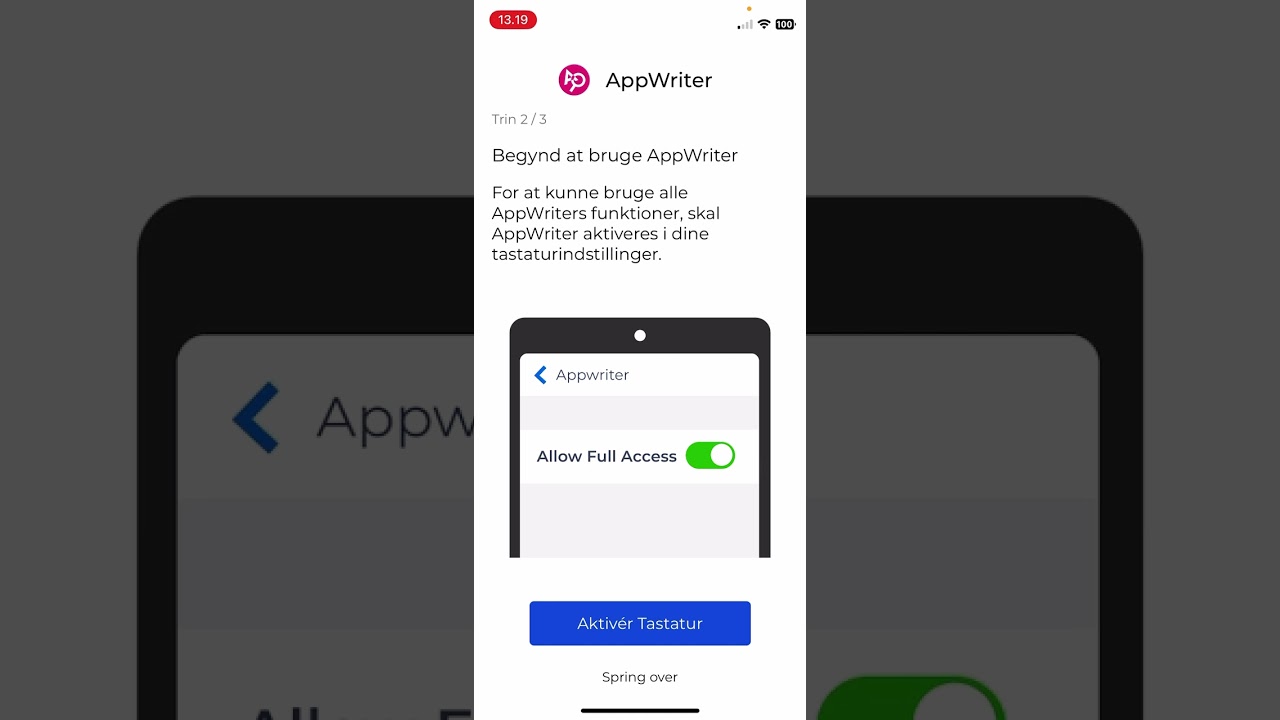
- Slå AppWriter-tastaturet til ved at åbne indstillinger
- Vælg “Generelt” –> “Tastatur”
- Tryk på “Tilføj nyt tastatur…”
- Vælg “AppWriter”
- Tryk på “AppWriter”
- Tænd for “Tillad fuld adgang” og tryk på “Tillad” for at bekræfte
- Nu kan du skifte mellem iPad-standarttastatur og AppWritertastatur på globussen nederst på tastaturet.
Oplæsning
- Hent det dokument der skal læses højt ved at importere et dokument eller ved at tage et billede af teksten
- Åbn dokumentet, tryk på OCR og sæt OCR-behandlingen igang.
- Nu kan du finde en OCR-behandlet udgave af dit dokument på forsiden.
- Nu er det muligt at få oplæst teksten, ved at trykke på play-knappen. Det er også muligt at trykke et vilkårligt sted i teksten, hvis du vil have læst op fra et bestemt sted i teksten.
- Du kan ændre i oplæsnings-hastigheden ved at trykke på t’et øverst i menuen og trykke et sted i teksten. Herefter kommer tastaturet frem. Ved at trykke på indstillings-ikonet og herefter øret, kan du ændre hastigheden af oplæsningen.
Skrivning
- Skriv i dokumentet – husk at du kan skifte tastatur på globussen nederst på tastaturet.
- Ordforslag er øverst på tastaturet. Tryk på play ud for hvert ord for at få læst ordforslaget op.
Installation
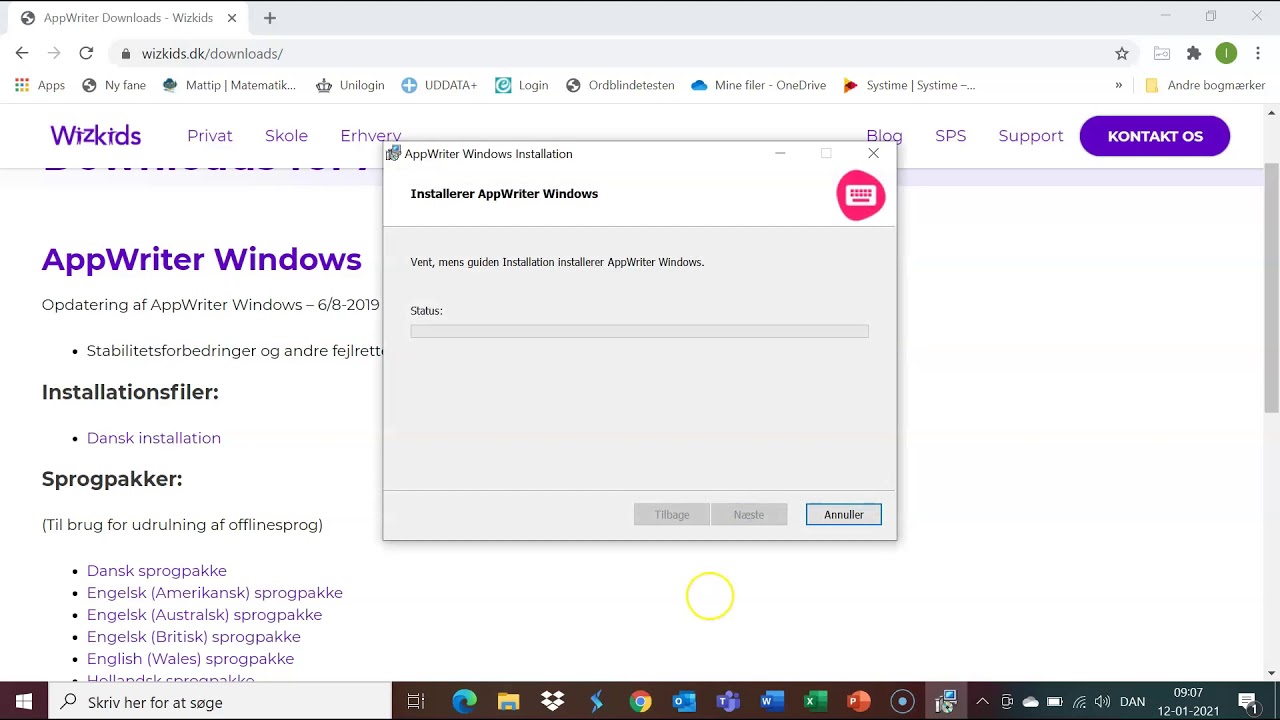
- Du kan downloade AppWriter på WizKids hjemmeside: Download AppWriter
- Log på din bruger hos Wizkids med unilogin
Når AppWriter er installeret, starter det automatisk op. Du skal derfor ikke selv starte programmet. Når AppWriter kører, kan du se et AW-ikon i proceslinjen.
AppWriter Windows
- Ordforudsigelse og oplæsning fungerer i Word og i de fleste browsere.
- Mulighed for at benytte kontekstuafhængig ordforudsigelse ved eksempelvis retskrivning. Dette gøres i menuen “Tag højde for kontekst”
- Sørg for at de sprog, der skal benyttes er downloadet, så er man mindre afhængig af en stabil internetforbindelse under prøverne.
- Sprog downloades fra “Sprog” i AppWriters værktøjsbjælke.
- PDF-fremviser kan åbne mere én pdf-fil ad gangen. De enkelte PDF-filer vil lægge sig i hver sin fane i AppWriters PDF-læser.
- For at få oplæsning af tekster på nettet eller PDF-filer skal tekst markeres og derefter klikkes på playknappen for oplæsning.
- Når tekst skal markeres, kan man med fordel markere lidt af den tekst, man vil have oplæst og dernæst “forlænge” markeringen ved at holde “Shift” inde og benytte piletasterne.
Anbefalet fremgangsmåde til at åbne PDF-filer
- Log ind i AppWriter.
- Klik på menu
- Klik på “Åbn PDF”.
- Vælg fil (eksempelvis fra USB).
At skrive i en PDF-fil
- Sørg for at ordforudsigelse er slået til.
- Skal der sættes kryds i boks, da klik i boksen og krydset vil blive sat.
- Klik i et dynamisk skrivefelt for at skrive og du vil automatisk få ordforslag.
- Klik også på ”Gem tekst”, inden filen printes.
- Tekniske udfordringer: I den nyeste udgave er der udfordringer med at logge på første gang vha Unilogin. Nogle gange skal man derfor prøve to eller tre gange før programmet registreres. De fleste udfordringer kan dog løses ved at bruge andre browsere end Chrome.
- Opdateringer: Husk at tjekke opdateringer jævnligt på alle devices.
Skolens IT-vejledere kan hjælpe, hvis du har problemer med at installere programmet. Hvis du har spørgsmål til hvordan du anvender AppWriter i praksis, så kan du henvende dig til skolens Ordblinde-vejleder